

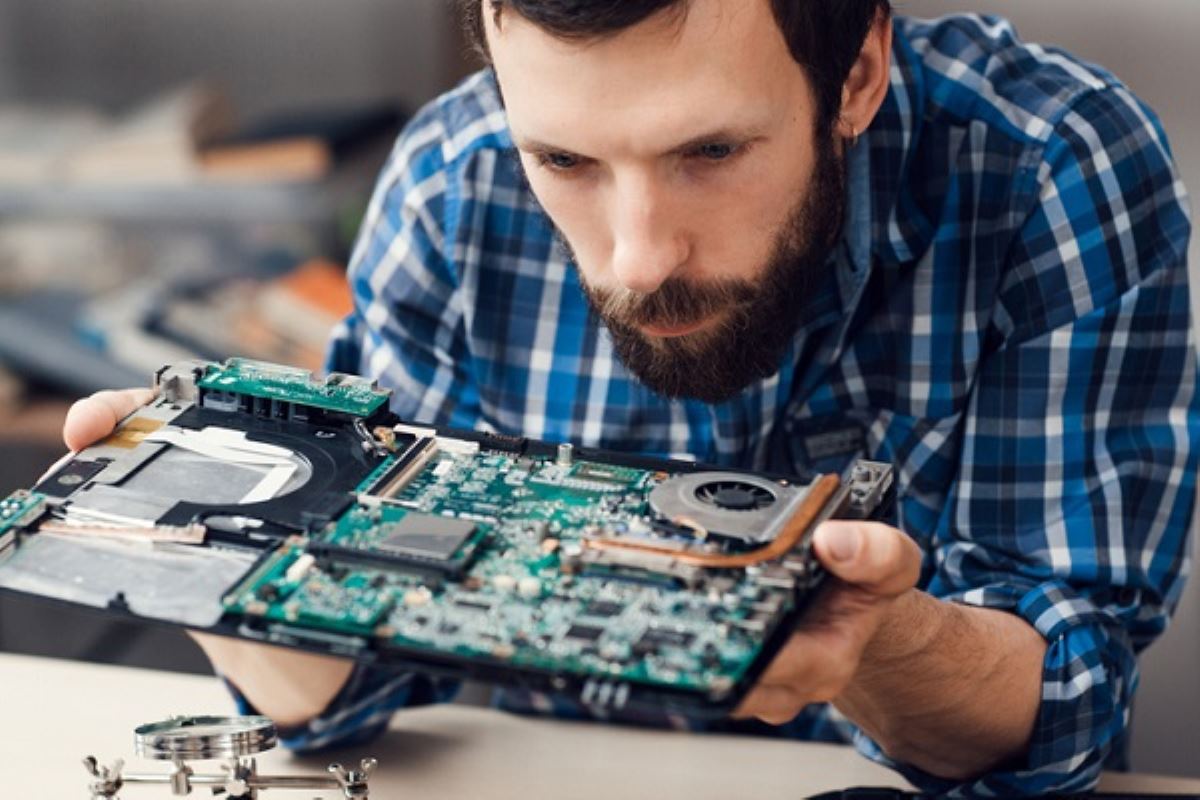
La carte mère est la grande plaque électronique qui permet aux composants d’un ordinateur de communiquer entre eux. Elle ne rend pas un PC plus rapide à elle seule, mais elle décide quels processeurs, quelles barrettes de mémoire, quels SSD, quelles cartes d’extension et quels ports vous pourrez utiliser. Pour bien choisir une carte mère, il faut donc vérifier la compatibilité avec le processeur, le format du boîtier, la mémoire acceptée, les connecteurs disponibles et la qualité de l’alimentation interne.
Pour choisir une carte mère sans se tromper, partez du processeur, vérifiez le socket, le chipset, le format compatible avec votre boîtier, le type de RAM, les emplacements M.2 et les ports dont vous avez réellement besoin. Le bon modèle est celui qui accepte vos composants actuels et laisse assez de marge pour une évolution raisonnable.
Carte mère PC : le point de passage de tous les composants
Dans un ordinateur fixe, la carte mère reçoit le processeur, la mémoire vive, la carte graphique, les SSD, les connecteurs USB, le réseau, l’audio et une partie des câbles du boîtier. Elle sert de support physique, mais aussi de réseau de communication. Quand vous ouvrez une tour, c’est souvent elle qui occupe la plus grande surface interne.
Son rôle est parfois mal compris, car elle ne se compare pas comme un processeur ou une carte graphique. Deux cartes mères compatibles avec le même processeur peuvent donner des performances proches en usage courant, mais offrir des possibilités très différentes : plus de ports M.2, un meilleur réseau, davantage d’USB rapides, du Wi-Fi intégré, un meilleur refroidissement des zones sensibles ou une gestion plus solide des processeurs puissants.
La carte mère fixe aussi une partie de la durée de vie pratique du PC. Un modèle trop limité peut bloquer une future mise à niveau, par exemple si vous manquez de slots mémoire, de connecteurs pour SSD NVMe ou de ports internes pour les ventilateurs. À l’opposé, payer une carte très équipée n’a pas d’intérêt si le PC sert surtout à naviguer, travailler sur des documents et regarder des vidéos.
Socket de carte mère : la compatibilité commence par le processeur
Le socket est l’emplacement où vient se loger le processeur. C’est le premier point à contrôler, car un processeur AMD ou Intel ne s’installe pas sur n’importe quelle carte mère. Même au sein d’une même marque, plusieurs générations utilisent des sockets différents.
Il ne suffit pas que le processeur entre physiquement dans la carte. Le BIOS, le chipset et la génération prise en charge comptent aussi. Une carte mère peut avoir le bon socket, mais nécessiter une mise à jour du BIOS avant de reconnaître un processeur récent. Cette nuance est importante lorsqu’on achète une carte mère neuve en stock ancien, ou une carte d’occasion.
Avant l’achat, relevez la référence exacte du processeur, puis vérifiez la page de compatibilité du fabricant de la carte mère. Cette liste indique généralement les processeurs pris en charge et la version de BIOS minimale. C’est une vérification simple, mais elle évite l’un des blocages les plus frustrants au montage : un PC qui s’allume sans afficher d’image parce que le processeur n’est pas reconnu.
Chipset, VRM et stabilité : ce que la fiche technique ne dit pas toujours clairement
Le chipset définit une partie des fonctions disponibles autour du processeur. Il influence le nombre de lignes PCIe, certains ports USB, les capacités d’extension, la prise en charge de l’overclocking selon les plateformes et le positionnement général de la carte. À socket identique, deux cartes mères peuvent donc viser des usages très différents.
Le VRM, c’est la zone qui alimente le processeur en courant de manière régulée. Sur un PC bureautique ou familial, un étage d’alimentation simple peut suffire. Sur une configuration avec un processeur très énergivore, du rendu 3D, du montage vidéo fréquent ou du jeu prolongé, une carte mère avec un VRM mieux refroidi devient plus rassurante.
Regardez aussi la présence de dissipateurs autour du socket et des emplacements M.2. Un SSD NVMe rapide peut chauffer, surtout dans un boîtier compact ou mal ventilé. Une carte mère mieux conçue ne garantit pas le silence ou la fraîcheur, mais elle donne une base plus saine pour stabiliser l’ensemble.
Format de carte mère : ATX, micro-ATX ou mini-ITX selon le boîtier
Le format détermine la taille de la carte et son adaptation au boîtier. Les formats courants sont ATX, micro-ATX et mini-ITX. Plus la carte est compacte, plus elle impose des choix sur le nombre de ports, de slots et parfois sur la facilité de montage.
| Format | Usage courant | Points à surveiller |
|---|---|---|
| ATX | PC polyvalent, jeu, création, évolutions futures | Boîtier assez grand, prix parfois plus élevé |
| micro-ATX | PC familial, bureautique avancée, jeu raisonnable | Moins de slots d’extension qu’en ATX |
| mini-ITX | PC compact, salon, bureau minimaliste | Montage plus serré, connectique souvent réduite |
Un boîtier compatible ATX accepte souvent les cartes plus petites, mais l’inverse n’est pas vrai. Il faut aussi vérifier les points de fixation, l’espace pour la carte graphique, la hauteur du ventirad et le passage des câbles. Une carte mère peut être compatible sur le papier et rendre le montage désagréable si le boîtier manque d’espace.
Mémoire et stockage sur carte mère : les détails qui évitent les mauvaises surprises
La RAM doit correspondre au type accepté par la carte mère. Une carte prévue pour de la DDR5 ne reçoit pas de DDR4, et l’inverse vaut aussi. Le nombre de slots compte également : deux emplacements suffisent pour beaucoup de PC, mais quatre offrent plus de souplesse si vous prévoyez d’augmenter la mémoire plus tard.
Pour le stockage, les emplacements M.2 sont devenus centraux. Ils permettent d’installer des SSD NVMe rapides directement sur la carte mère, sans câble de données. Vérifiez le nombre d’emplacements, leur norme PCIe, leur longueur acceptée et la présence éventuelle de dissipateurs. Certains ports peuvent partager des lignes avec d’autres connecteurs, ce qui désactive parfois un port SATA ou réduit une fonctionnalité selon la configuration.
La connectique arrière mérite une vraie lecture. Comptez les ports USB nécessaires, la présence d’USB C, la sortie vidéo si vous utilisez le circuit graphique intégré du processeur, le port réseau, l’audio et les antennes si le Wi-Fi est intégré. Cette vérification paraît moins séduisante que le choix du chipset, mais elle change le confort quotidien.
Carte mère pour bureautique, jeu ou création : adapter l’achat à l’usage réel
Pour un PC de bureautique, une carte mère simple mais compatible suffit souvent. Les priorités sont la fiabilité, assez de mémoire, un SSD rapide, des ports USB pratiques et une connectique réseau stable. Il n’est pas nécessaire de payer pour plusieurs slots PCIe, des fonctions d’overclocking ou un design lumineux.
Pour un PC gaming, l’équilibre dépend surtout du processeur, de la carte graphique et du stockage. La carte mère doit fournir une base stable, un port PCIe adapté, assez de connecteurs pour les ventilateurs et une connectique moderne. Le réseau filaire rapide ou le Wi-Fi intégré peut aussi compter si votre installation ne permet pas de tirer un câble Ethernet.
Pour la création de contenu, le montage vidéo, la retouche lourde ou la 3D, la priorité va souvent vers la mémoire, les SSD et la stabilité en charge. Une carte mère avec plusieurs M.2, quatre slots RAM, un bon refroidissement des zones d’alimentation et davantage de ports rapides peut devenir pertinente. Le but n’est pas de choisir le modèle le plus spectaculaire, mais celui qui évite les limites au moment où les projets grossissent.
Prix d’une carte mère : où placer le bon niveau de dépense
Le budget dépend de la plateforme, du format et de l’équipement. Une carte mère très abordable peut convenir à un PC simple, mais elle risque de limiter les évolutions. Une carte premium ajoute souvent des ports, un meilleur réseau, plus d’emplacements M.2, des dissipateurs plus sérieux et des fonctions avancées qui ne servent pas à tout le monde.
La bonne approche consiste à payer pour des critères visibles dans votre usage. Si vous n’utilisez qu’un SSD, une carte graphique et deux barrettes de RAM, une carte équilibrée suffit. Si vous voulez garder le PC plusieurs années, ajouter du stockage, passer à un processeur plus puissant ou brancher beaucoup de périphériques, une gamme supérieure peut éviter un remplacement prématuré.
Méfiez-vous des choix dictés seulement par l’apparence. Le RGB, les carénages massifs et les noms très agressifs ne remplacent pas une compatibilité solide, une connectique adaptée et une alimentation propre du processeur. À l’inverse, un modèle sobre peut être excellent s’il coche les besoins techniques.
Remplacement de carte mère : précautions avant de démonter le PC
Changer une carte mère demande plus d’attention que remplacer un SSD ou une barrette de RAM. Il faut débrancher les câbles d’alimentation, retirer la carte graphique, le système de refroidissement, le processeur, la mémoire et parfois plusieurs unités de stockage. Une photo de l’intérieur du PC avant démontage aide à retrouver les branchements du panneau avant, des ventilateurs et des câbles d’alimentation.
Avant de remplacer la carte, sauvegardez les données importantes. Les fichiers restent sur les disques, mais une mauvaise manipulation, un problème de démarrage ou une réinstallation imprévue peuvent compliquer la récupération. Sous Windows, un changement de carte mère peut aussi provoquer une demande de réactivation selon la licence et l’ampleur du changement matériel.
Si le remplacement fait suite à une panne, ne concluez pas trop vite. Une alimentation défaillante, une barrette mémoire instable, un court-circuit dans le boîtier ou une carte graphique en défaut peuvent produire des symptômes proches. Tester avec une alimentation connue, démarrer avec une seule barrette de RAM et réduire la configuration au minimum permet parfois d’éviter un achat inutile.
Signaux de panne de carte mère : interpréter les symptômes avec prudence
Une carte mère réellement défaillante peut provoquer un PC qui ne démarre pas, des redémarrages imprévisibles, l’absence d’affichage, des ports qui cessent de fonctionner ou des bips d’erreur au démarrage. Ces signes ne suffisent pas toujours à l’incriminer, car plusieurs composants partagent les mêmes symptômes.
Commencez par les contrôles simples : câble secteur, interrupteur de l’alimentation, branchement du connecteur ATX principal, connecteur processeur, barrettes mémoire bien insérées, carte graphique correctement enclenchée. Retirer la poussière et vérifier qu’aucune vis ne crée de contact sous la carte peut aussi résoudre certains comportements étranges.
Les cartes mères modernes disposent parfois de LED de diagnostic ou d’un afficheur de codes. Ces indications ne donnent pas toujours une réponse définitive, mais elles orientent la recherche vers la mémoire, le processeur, la carte graphique ou le démarrage. Pour un PC professionnel ou une machine contenant des données importantes, l’avis d’un réparateur peut éviter de multiplier les achats au hasard.
Checklist carte mère avant achat
- Référence exacte du processeur compatible avec le socket et le BIOS.
- Format adapté au boîtier, avec assez d’espace pour la carte graphique et le refroidissement.
- Type de RAM accepté, capacité maximale et nombre de slots disponibles.
- Nombre d’emplacements M.2 et ports SATA suffisants pour le stockage prévu.
- Connectique arrière adaptée aux écrans, périphériques, réseau et audio.
- Connecteurs internes pour ventilateurs, USB de façade et éclairage éventuel.
- VRM et dissipateurs cohérents avec la puissance du processeur.
- Possibilités d’évolution réalistes pour les deux ou trois prochaines années.
Une carte mère se choisit rarement seule. Elle doit être pensée avec le processeur, la mémoire, le boîtier, le stockage, l’alimentation et l’usage prévu. En procédant dans cet ordre, vous réduisez fortement les incompatibilités et vous évitez de payer pour des fonctions qui resteront inutilisées.
Comment identifier la carte mère déjà installée dans son PC ?
Sous Windows, les informations système, certains logiciels de diagnostic ou l’UEFI peuvent afficher le fabricant et la référence. Sur une tour, la référence est aussi souvent imprimée directement sur la carte, près des slots PCIe ou des emplacements mémoire.
Une carte mère récente accepte-t-elle toujours une ancienne RAM ?
Non. La compatibilité dépend du type de mémoire prévu par la carte. Une carte mère DDR5 n’accepte pas des barrettes DDR4, même si leur capacité semble adaptée. Il faut vérifier le type, la fréquence prise en charge et la capacité maximale.
Pourquoi le PC ne démarre-t-il pas après le montage d’une carte mère neuve ?
Les causes courantes sont un câble processeur oublié, une mémoire mal enclenchée, un BIOS trop ancien pour le processeur, un mauvais branchement du panneau avant ou une entretoise mal placée dans le boîtier. Un démarrage minimal aide à isoler le problème.
Le Wi-Fi intégré sur une carte mère est-il suffisant pour jouer en ligne ?
Il peut suffire si le signal est stable, les antennes bien placées et la box assez proche. Pour la latence la plus régulière, l’Ethernet reste généralement préférable, surtout dans les jeux compétitifs ou les logements avec beaucoup d’interférences.
Articles similaires
- Choisir une carte graphique pour un PC gaming : critères clés
- Lycamobile : comment se fait l’activation de la carte SIM ?
- Quels sont les délais de virement sur PayPal ?
- Redmi Pad SE : ce que vaut la tablette d’étude la plus accessible
- Coeur jaune Snap : qu’est-ce que cet emoji signifie ?